
Принтер не печатает с компьютера: почему зависает очередь и как починить за 10 минут
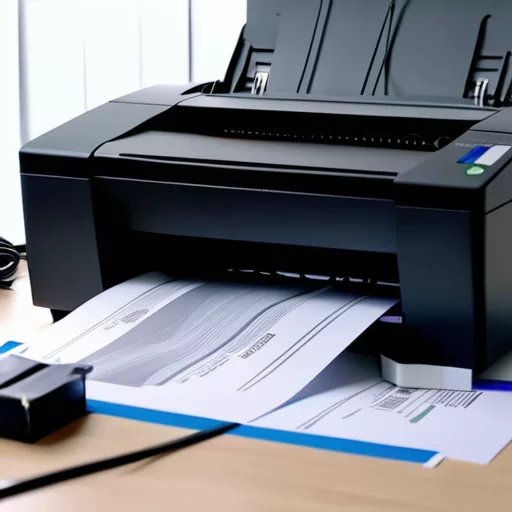
Зелёный индикатор горит, кабель на месте, Wi-Fi ловит, в очереди пусто — а лист не выходит. Знакомая картина, из-за которой половина офисов в панике звонит в сервис, хотя в девяти случаях из десяти дело решается за десять минут прямо за рабочим столом.
Проблема в том, что фраза «всё подключено» описывает только физический уровень: провод вошёл в разъём, лампочка мигнула. Дальше начинается программная цепочка длиной в четыре звена — драйвер, порт, очередь печати и сеть, — и обрыв в любом из них останавливает печать полностью. Диагностику стоит вести именно в этом порядке: питание и связь, затем драйвер и порт, затем очередь печати, и только потом сеть и система.
Правило, которое экономит часы: если принтер печатает тестовую страницу со своей панели, но не реагирует на задания с ПК — проблема почти наверняка программная, а не в железе. Проверяется это в один клик: распечатайте отчёт о состоянии прямо с панели устройства. Вышел лист — железо и тонер в порядке, дальше работаем с системой.
Самая частая причина — зависшее задание, которое блокирует всю очередь. Служба Print Spooler в Windows периодически «залипает», и новые документы просто копятся со статусом «Ошибка печати». Перезапуск службы и очистка очереди из командной строки от администратора решают вопрос: остановить spooler, удалить файлы зависших заданий из папки PRINTERS, запустить службу обратно и проверить статус через wmic printer get name,status,portname. Если статус сменился с «Автономный» на «Готов», пробуйте печать снова. В Linux за очереди отвечает CUPS: lpstat -t покажет состояние, cupsenable и cupsaccept вернут принтер в строй.
Второй по частоте виновник — «съехавший» порт или универсальный драйвер, который система поставила автоматически. Windows любит создавать WSD-порт вместо стандартного TCP/IP, и такая связка регулярно отваливается после перезагрузки роутера. Проверьте во вкладке «Порты», что отмечен TCP/IP с корректным адресом.
- USB: слетевший драйвер или плохой кабель — переустановить драйвер с сайта вендора.
- TCP/IP по сети: IP сменился после перезагрузки роутера — закрепить адрес по MAC или задать статику.
- WSD: служба зависла, порт потерял устройство — создать стандартный TCP/IP-порт.
- Общий доступ: хост выключен или нет прав — открыть доступ или ставить драйвер напрямую.
- Wi-Fi Direct: держит только одно активное соединение — отключить в пользу роутера.
Отдельно проверьте, что нужный аппарат отмечен как устройство по умолчанию — документ может уходить на виртуальный PDF-принтер. И снимите галочку «Приостановить печать» в меню «Принтер».
Если статус «Автономный» возвращается, проверьте доступность устройства по сети: пинг по IP, затем arp -a для сверки MAC-адреса и Test-NetConnection на порт 9100. Нет ответа — сверьте подсети: ПК в 192.168.1.x, а принтер в 192.168.0.x — классика офисных сетей. Вторая ловушка — гостевой Wi-Fi с изоляцией клиентов, когда роутер физически не пропускает пакеты между устройствами. Дополнительно добавьте порты 9100 и 631 в исключения брандмауэра: часть антивирусов фильтрует RAW-печать и молча режет задания.
Бывает, что после крупного обновления Windows печать ломается сразу на нескольких моделях. Здесь помогает полное удаление устройства вместе с драйвером, перезагрузка и установка свежего пакета с сайта производителя, а не из центра обновлений. Для сетевых моделей проверьте прошивку: вендоры регулярно правят совместимость и закрывают дыры в сетевых службах печати. Сетевые порты печати годами остаются популярной точкой входа в корпоративные сети, поэтому принцип «работает и ладно» здесь плохо заканчивается.
Порядок действий всегда один: тест с панели принтера, затем очередь и spooler, затем драйвер и порт, затем сеть и IP, и только потом система. В большинстве случаев вопрос закрывается за десять-пятнадцать минут, без нового картриджа и вызова мастера. Если не помог ни один шаг, а тестовая страница не выходит даже с панели устройства — это уже железо, и тут без сервиса не обойтись.
По материалам: Tehnoseo